次世代Bluetooth開発を加速するnRF54L15モジュール開発環境
Bluetooth Low Energy(BLE)モジュールの開発では、採用検討段階で「どのように評価を開始すればよいか」「ファームウェア開発環境をどのように準備すればよいか」が重要なポイントになります。
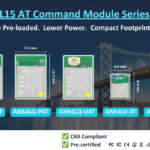
Raytac社では、Nordic Semiconductor社の最新SoC「nRF54L15」を搭載したBluetoothモジュール「AN54LVシリーズ」を提供しています。
今回は、AN54LVシリーズの評価・開発に使用する開発ボード AN54LV-DB-15 を用いた、開発環境の構築方法をご紹介します。
■AN54LV-DB-15とは?
AN54LV-DB-15は、Raytac社のnRF54L15搭載Bluetoothモジュールを評価するための開発ボードです。
nRF54L15は、Nordic Semiconductor社の次世代Bluetooth Low Energy向けSoCであり、高性能化、省電力化、拡張されたBluetooth機能への対応が期待されています。
AN54LV-DB-15を使用することで、実際のモジュール動作確認からアプリケーション開発、ファームウェア書込みまで一連の評価を行うことができます。
<関連情報>
・AN54LQ-DB-15 user manual (英文)
1. ハードウェア環境の準備
AN54LV-DB-15の開発には、以下の機材が必要です。
◦必要な機材
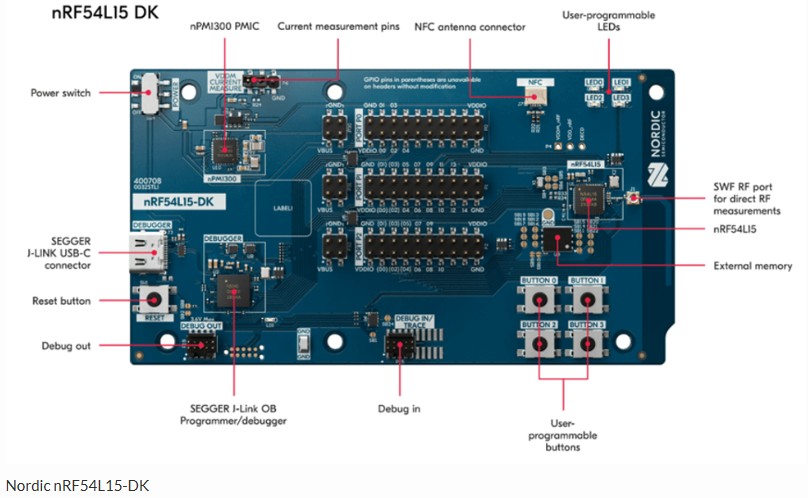
- Nordic nRF54L15-DK
- Raytac AN54LV-DB-15 開発ボード
- IDCリボンケーブル
- USB Type-Cケーブル ×2本
◦開発ボードの接続
AN54LV-DB-15単体にはデバッグ用J-Linkが搭載されていないため、Nordic nRF54L15-DKのJ-Linkデバッガを利用してプログラム書込みやデバッグを行います。
接続手順:
1.Nordic nRF54L15-DKとAN54LV-DB-15をIDCリボンケーブルで接続
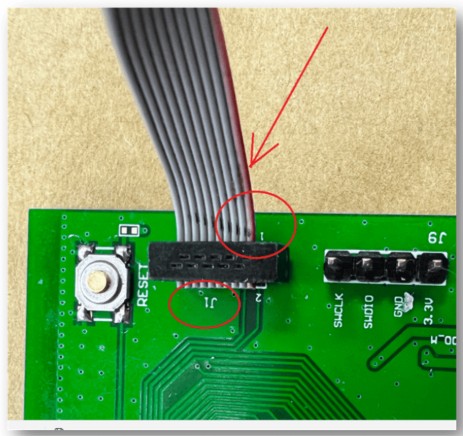
2.USB Type-Cケーブルで各ボードへ電源供給
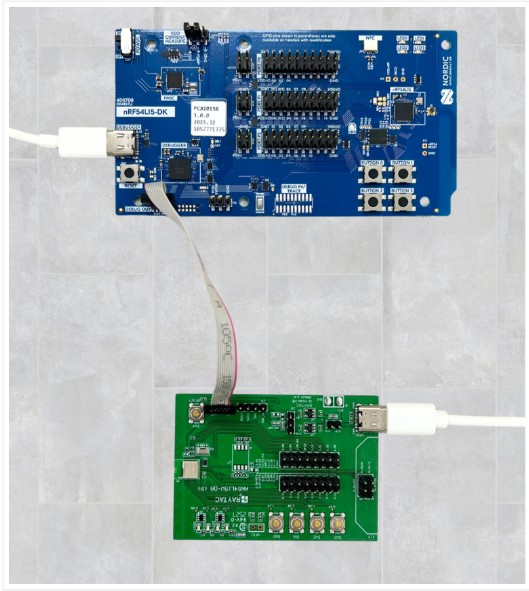
3.PCと接続し、開発環境から認識されることを確認
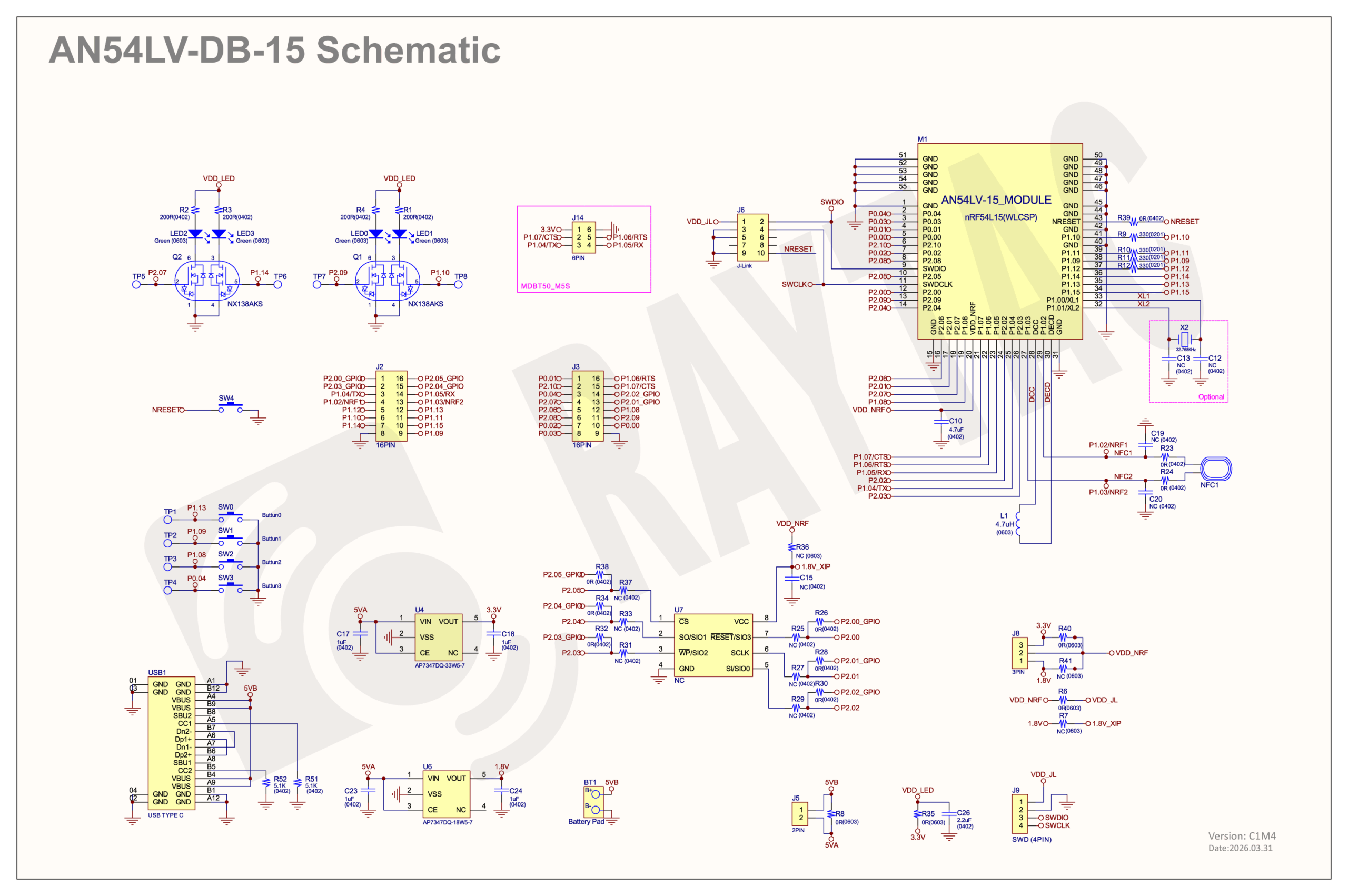
この構成により、AN54LV-DB-15上のファームウェア開発および書込みが可能になります。
2. ソフトウェア開発環境の構築
ファームウェア開発には、Nordic Semiconductor社が提供する開発環境を使用します。
主なツール:
nRF Connect for Desktop
Nordic製SoC向けの統合開発ツールです。
nRF Command Line Tools
ファームウェア書込みやデバイス操作に使用します。
Visual Studio Code
Nordic nRF Connect SDK(NCS)を利用した開発環境として使用できます。
1.Setup (nRF Connect for Desktopのインストール)
最新版のnRF Connect for Desktopをダウンロードしてください。
Windows 64-bit版(バージョン5.3.1)のインストーラー nrfconnect-setup-5.3.1-x64.exe
を選択してください。
インストールが完了すると、PC上に「nRF Connect for Desktop」が表示されます。
2.nRF Command Line Tools のインストール
最新版のnRF Command Line Toolsをダウンロードしてください。
Windows X86 64版(バージョン10.24.2)のインストーラー nrf-command-line-tools-10.24.2-x64.exe
を選択してください。
※ご注意
上記2つのソフトウェアをインストールする際に、SEGGER J-Linkのインストールまたはアップデートを求める画面が表示される場合があります。その場合は、案内に従って同時にインストール(または更新)してください。
**SEGGER Embedded Studio(SES)**を初めて起動する場合は、こちらのガイドラインをご確認ください。(Click me)
3.最新バージョンの Visual Studio Code (VS Code) をダウンロード
Windows 用の「VSCodeUserSetup-x64 バージョン 1.122(VSCodeUserSetup-x64-1.122.1.exe)」を選択してください。
完了すると、PC 上に「Visual Studio Code」が表示されます。
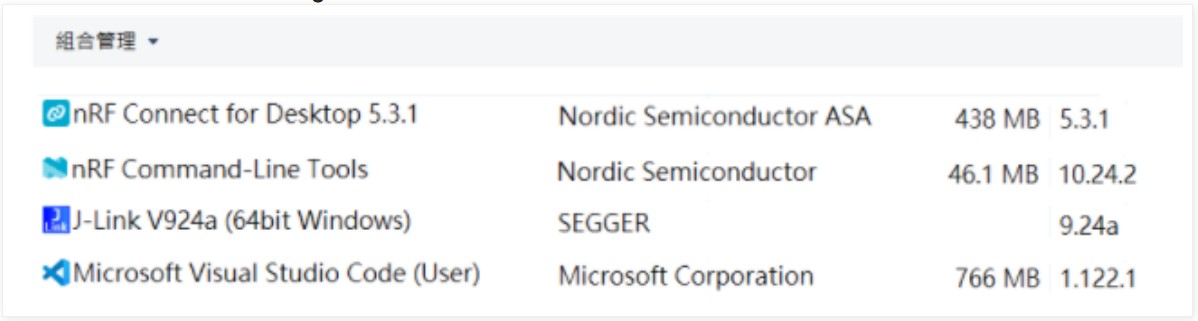
4.インストールが完了したら、PC のコントロール パネルにある「プログラムと機能」から、インストールされたパッケージを確認できます。
3. nRF Connect SDKによるアプリケーション開発
nRF54シリーズでは、Nordic Semiconductor社が提供する nRF Connect SDK(NCS) を使用して開発を行います。
NCSはZephyr RTOSをベースとしており、Bluetooth Low Energyをはじめとした各種ワイヤレス機能や周辺機能を効率的に開発できます。
開発では以下のような機能評価が可能です。
- BLE通信アプリケーション開発
- GPIO制御
- UART/SPI/I2C通信
- 低消費電力制御
- センサー連携
AN54LV-DB-15を使用することで、量産製品へ展開する前の評価・試作開発をスムーズに進めることができます。
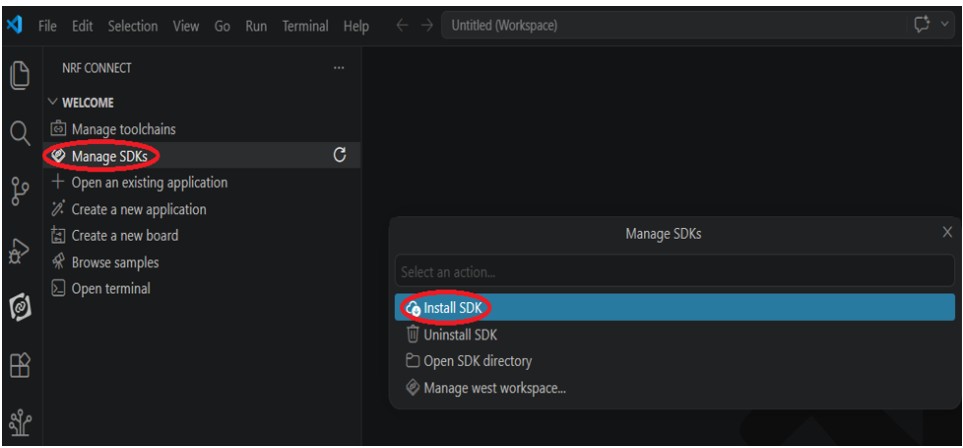
Step 1 : 「VS Code」を起動し、サイドメニューにある「nRF Connect」のアイコン(拡張機能)を選択します。
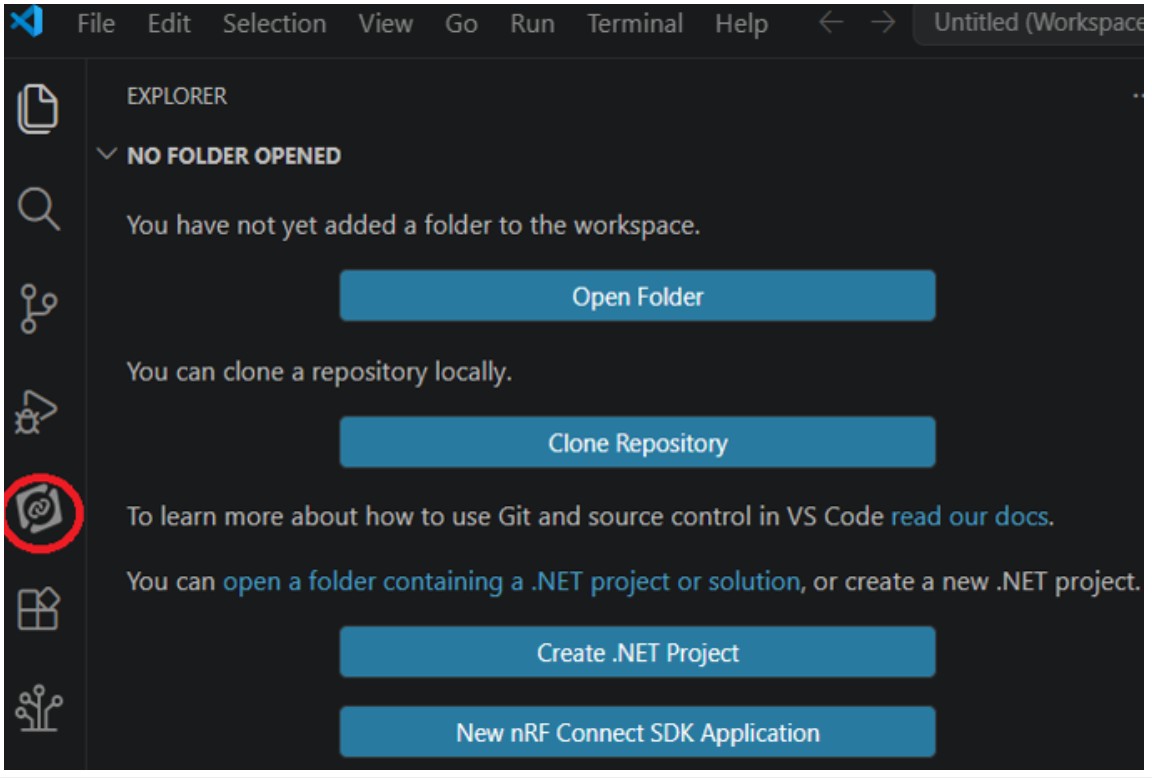
“Manage SDKs” をクリックし “Install SDK”を選択
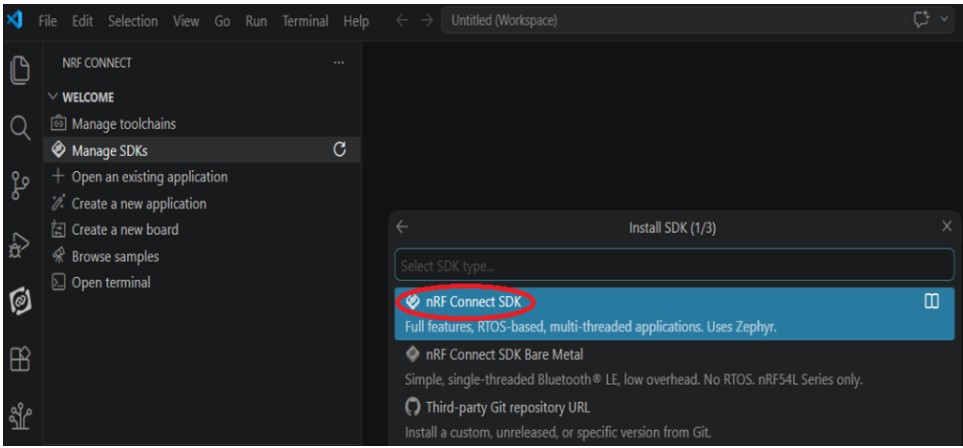
Step 2: “nRF Connect SDK” 選択
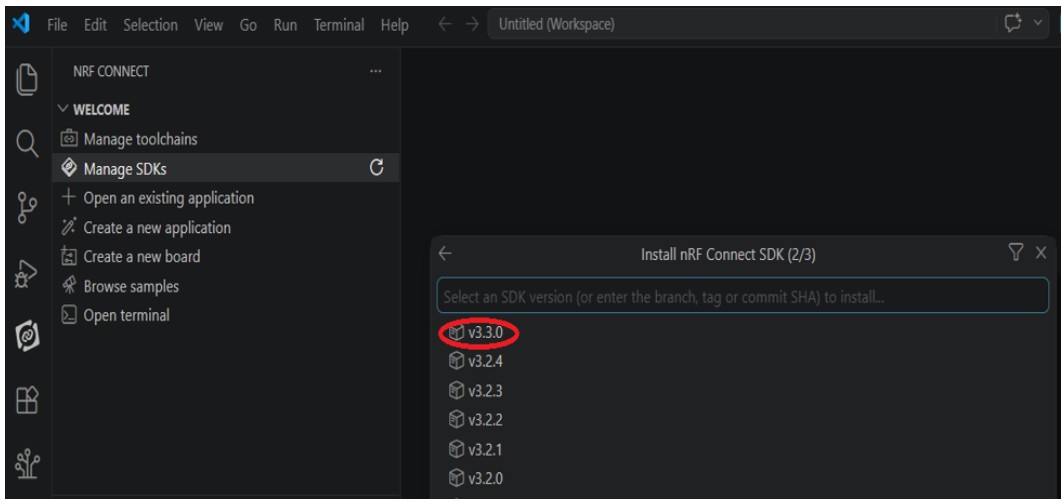
Step 3: nRF Connect SDK vx.x.x の利用可能なバージョンがいくつか表示されます。NCS v3.3.0 以降を選択してインストールすることを強く推奨します。本ガイドでは、nRF Connect SDK (NCS) v3.3.0 を選択します。
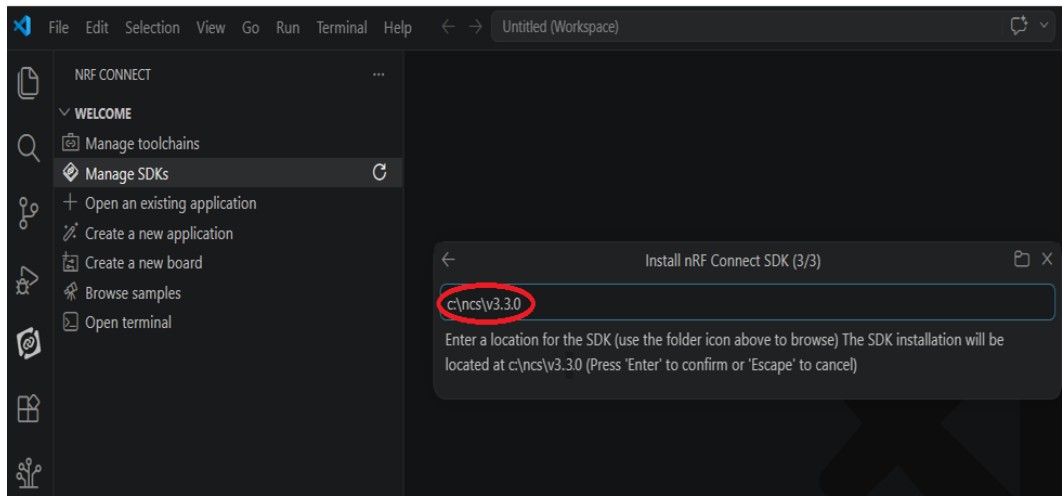
Step 4:NCS v3.3.0 のダウンロードを開始する前に、ご希望の対象インストール パス(保存先)を確認してください。 デフォルトでは c:\ncs\v3.3.0 に設定されています。「Enter」キーを押して確定します。
Step 5:nRF Connect SDK v3.3.0 の環境構築が正常に完了したら、Bluetooth サンプル フォルダを開いて「peripheral_uart」アプリケーション テンプレートを選択し、「Open(開く)」をクリックします。
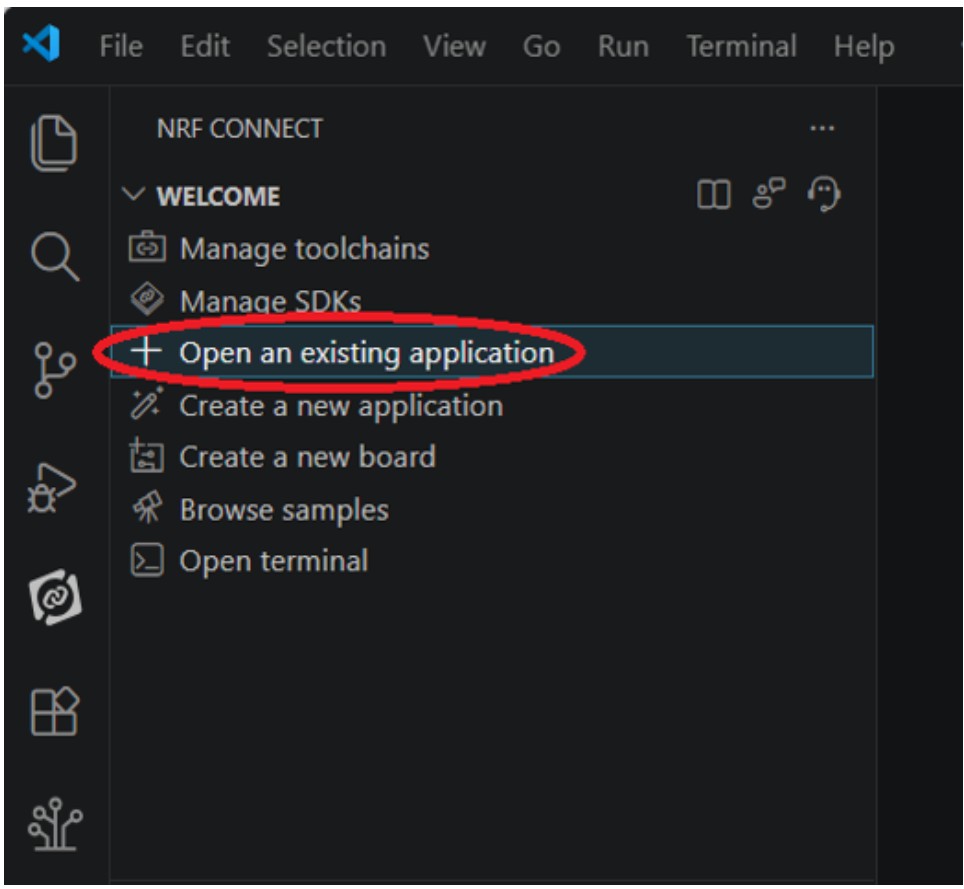
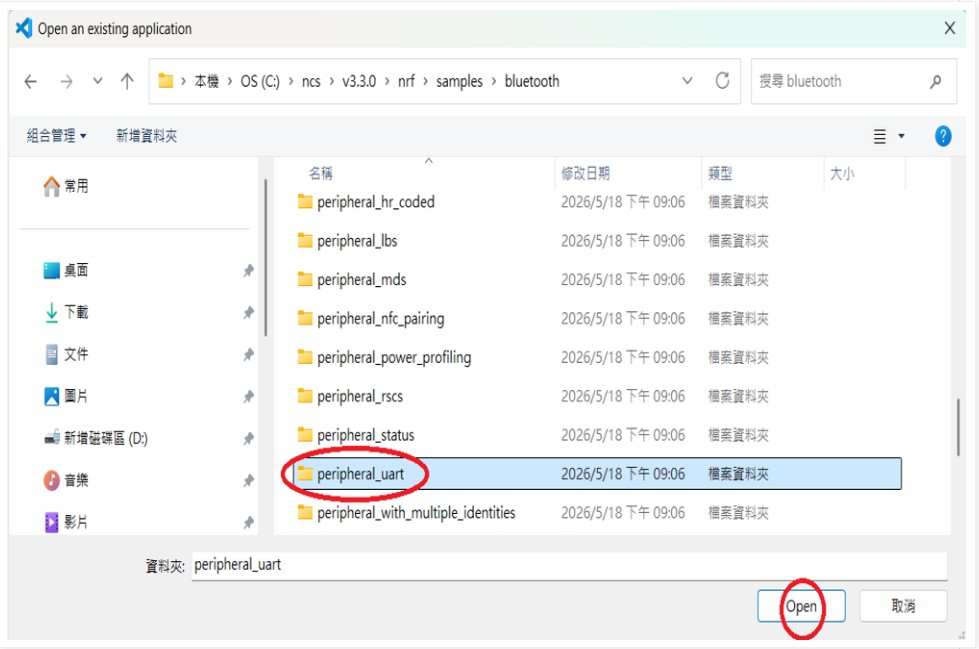
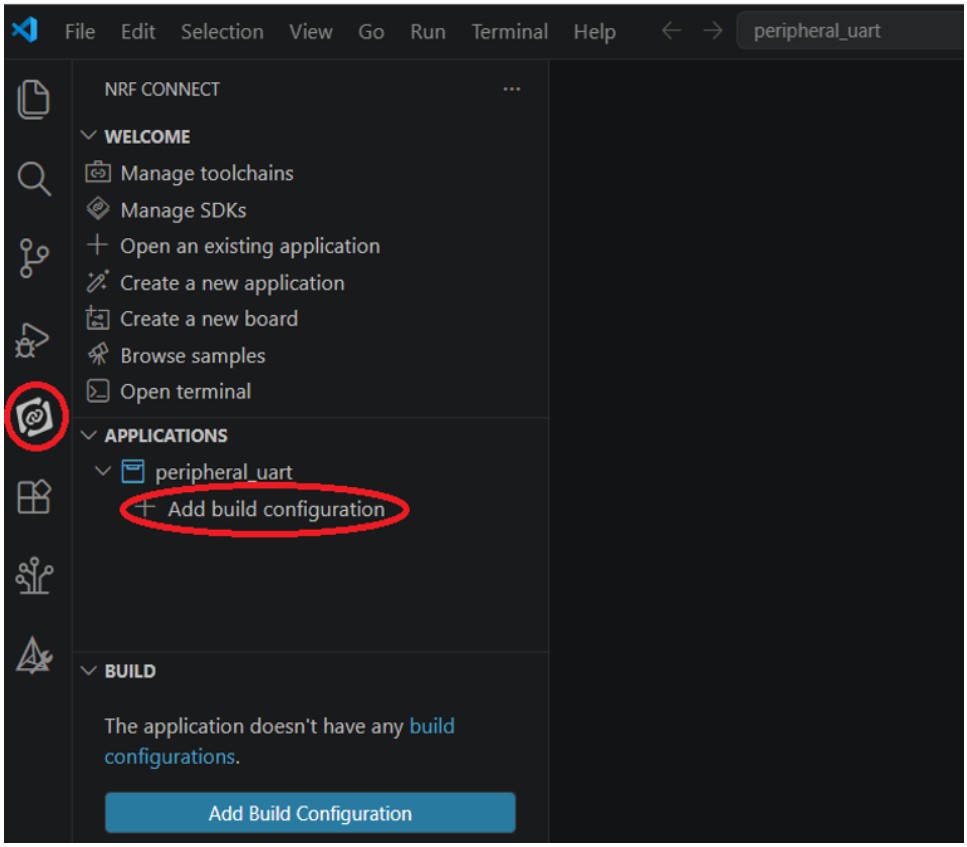
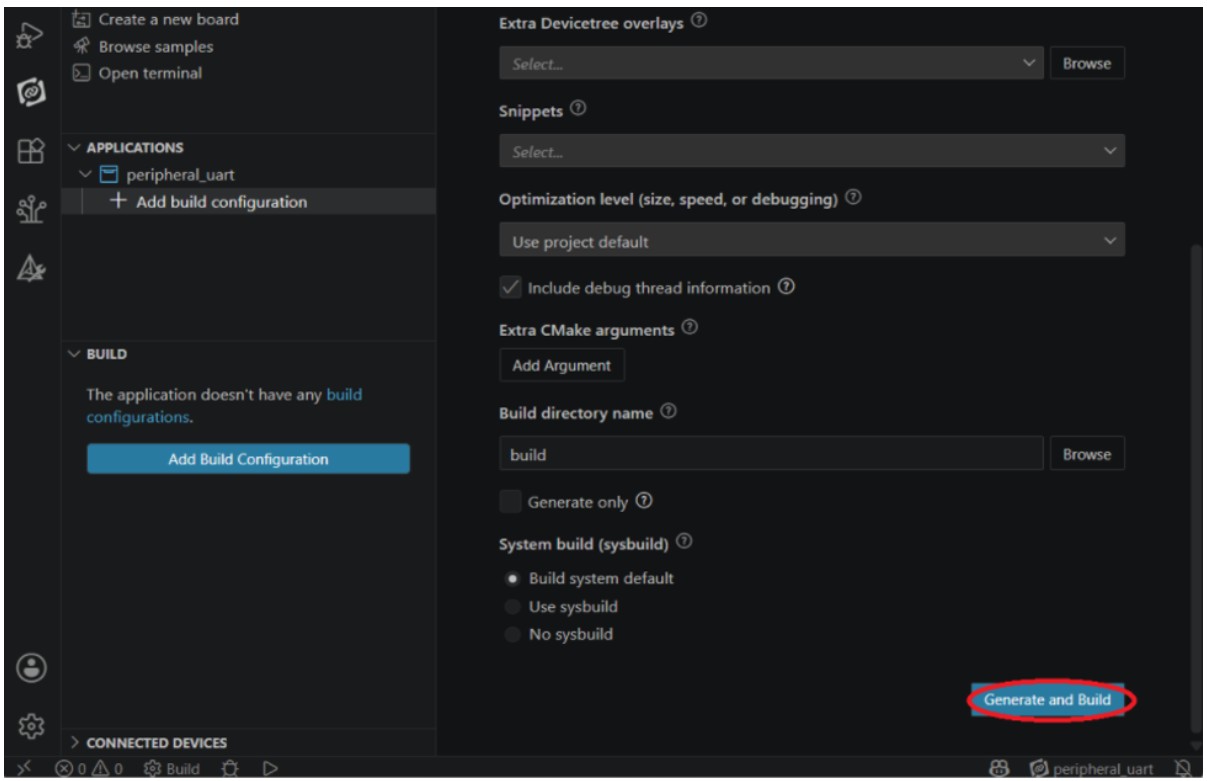
Step 6 : 「nRF Connect」レイアウト内にて、「Applications」から「Add build configuration」の順に進みます。
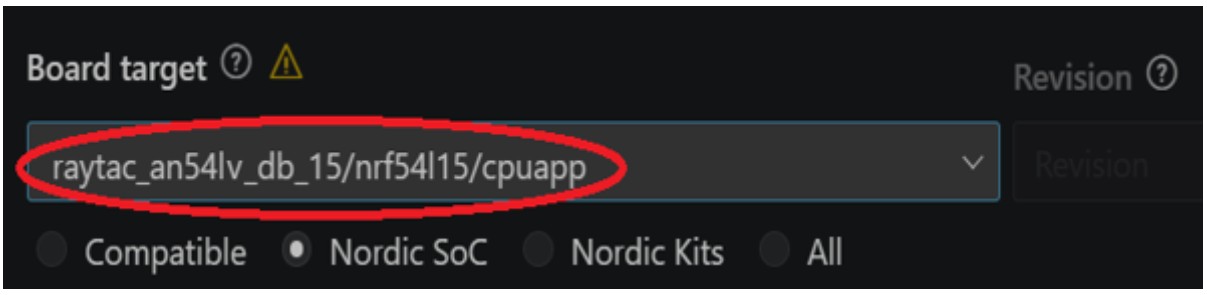
「Board target」の下で「nrf54l15dk/nrf54l15/cpuapp」を検索して選択し、「Generate and Build」をクリックします。
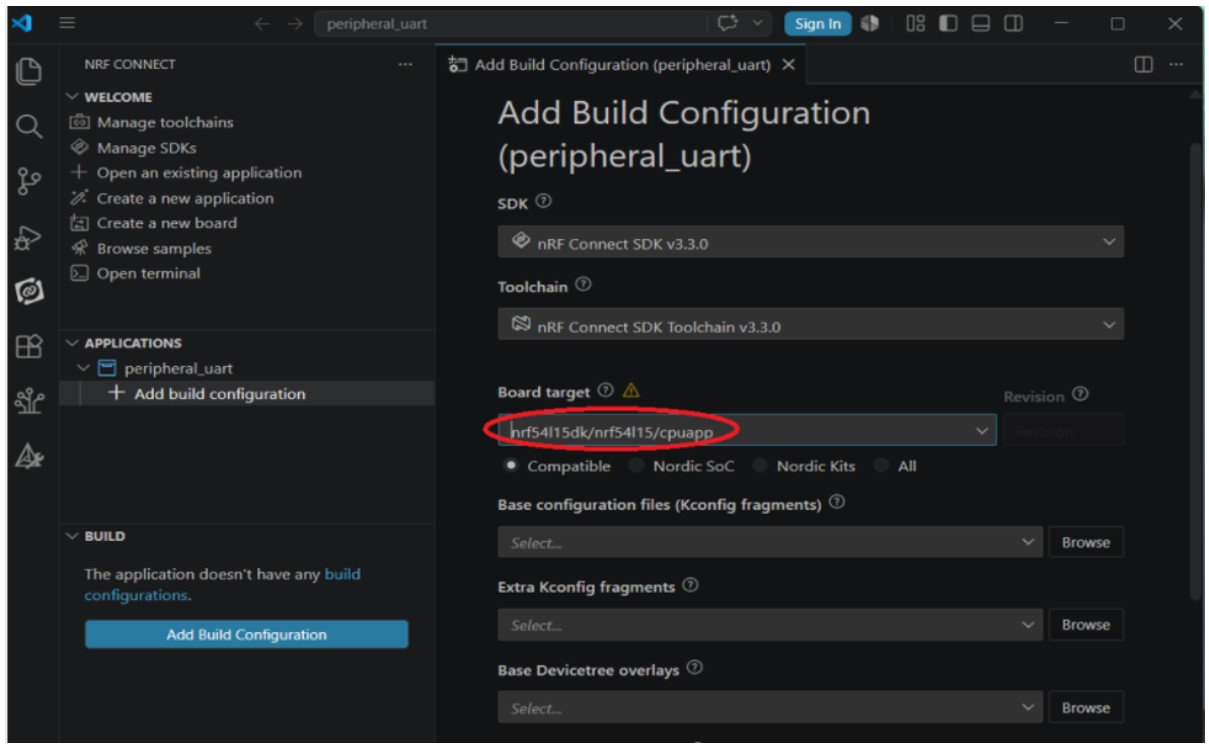
※注記: 以降のビルドや開発において、ボード名「raytac_an54lv_db_15/nrf54l15/cpuapp」を選択することもできます。
設定が完了すると、「Build complete(ビルド完了)」と表示されます。
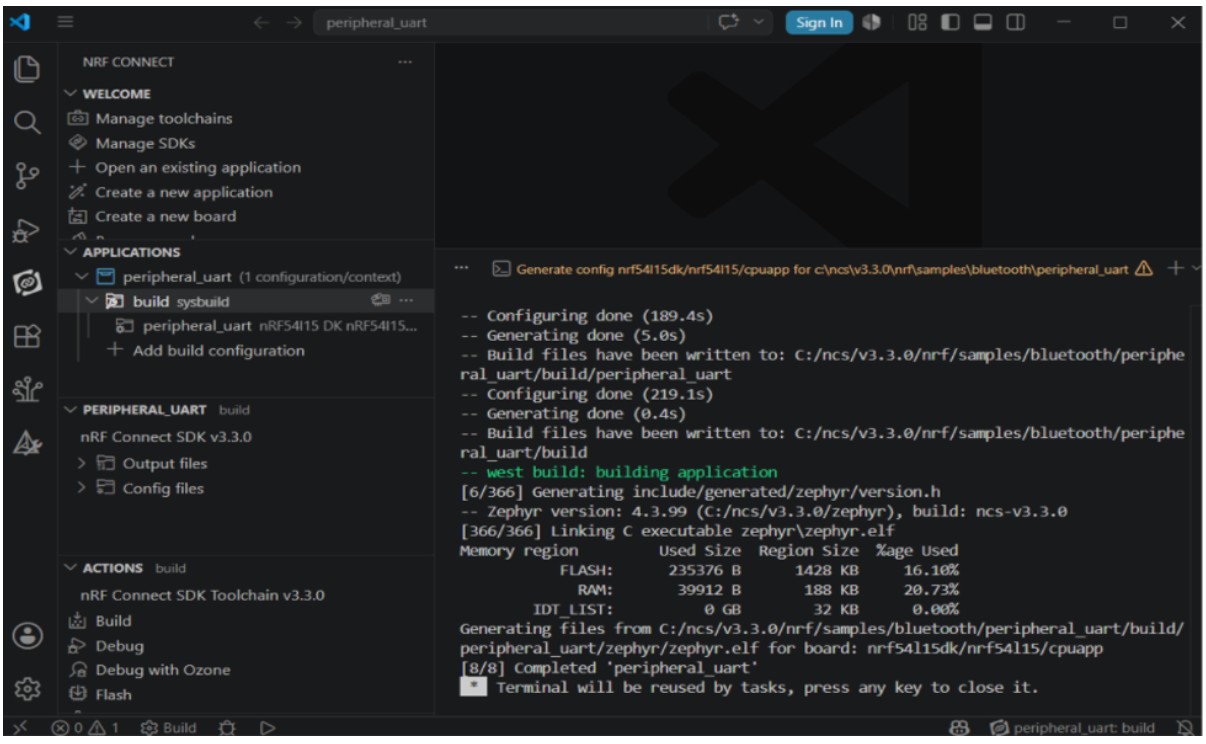
Step 7: コンパイルが完了しました。
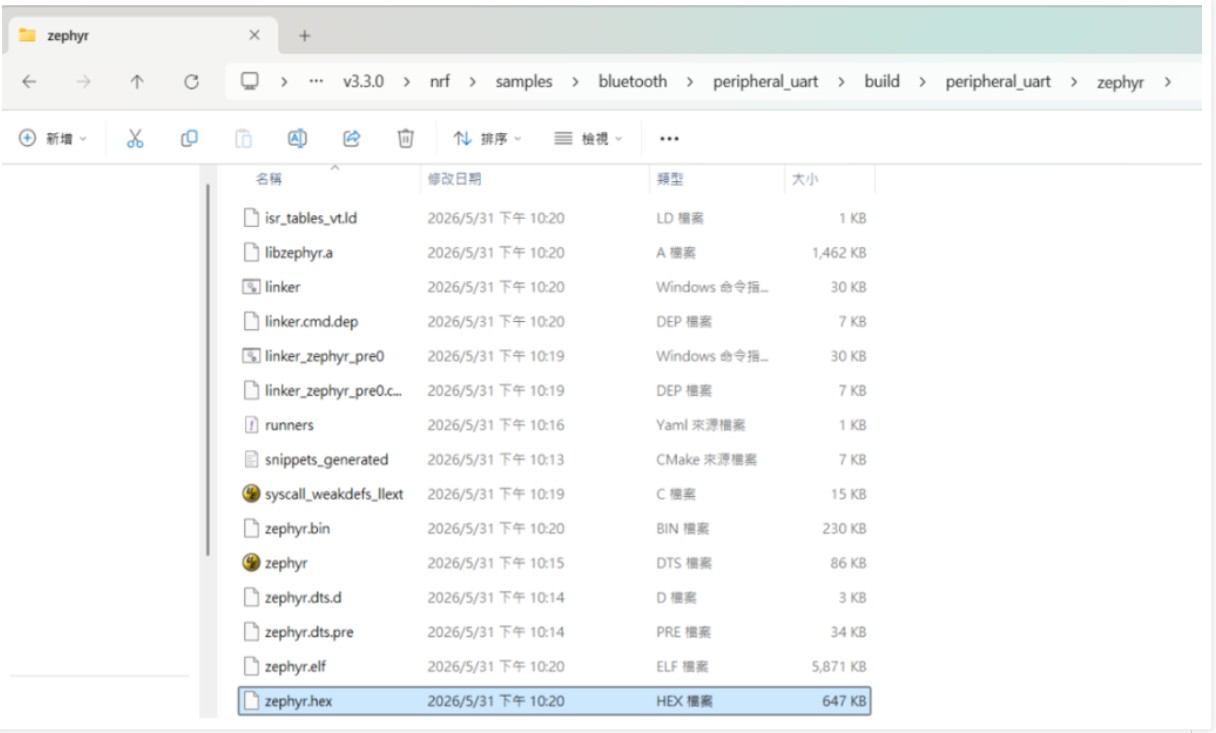
完了すると、「build」ディレクトリ内に「zephyr.hex」という名前のバイナリファイルが生成されます。
Step 8: 「ACTIONS」インターフェースの下で、Build(ビルド)、Debug(デバッグ)、Flash(書き込み)などの機能を動的に切り替えることができます。
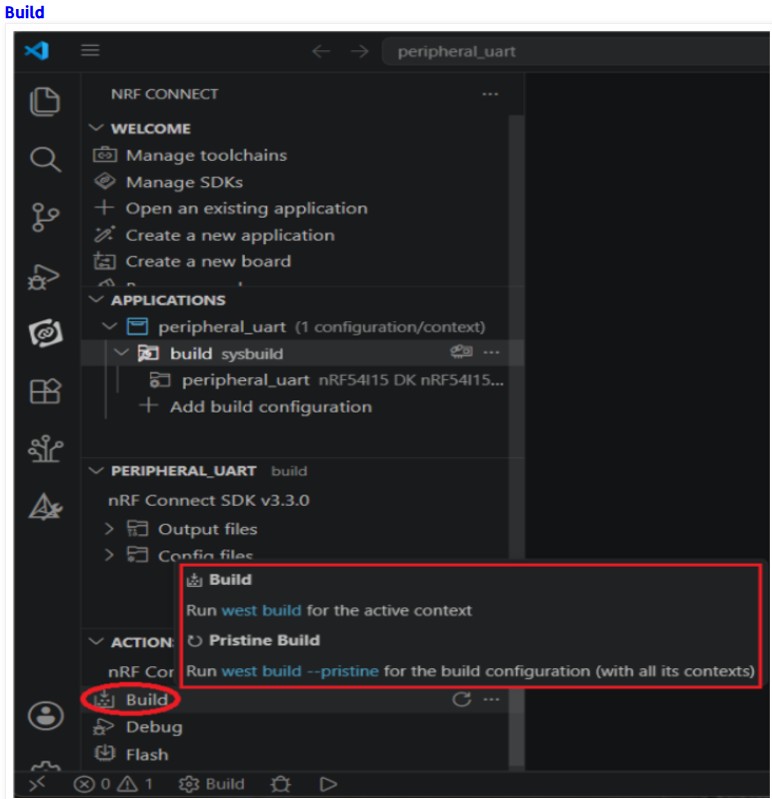
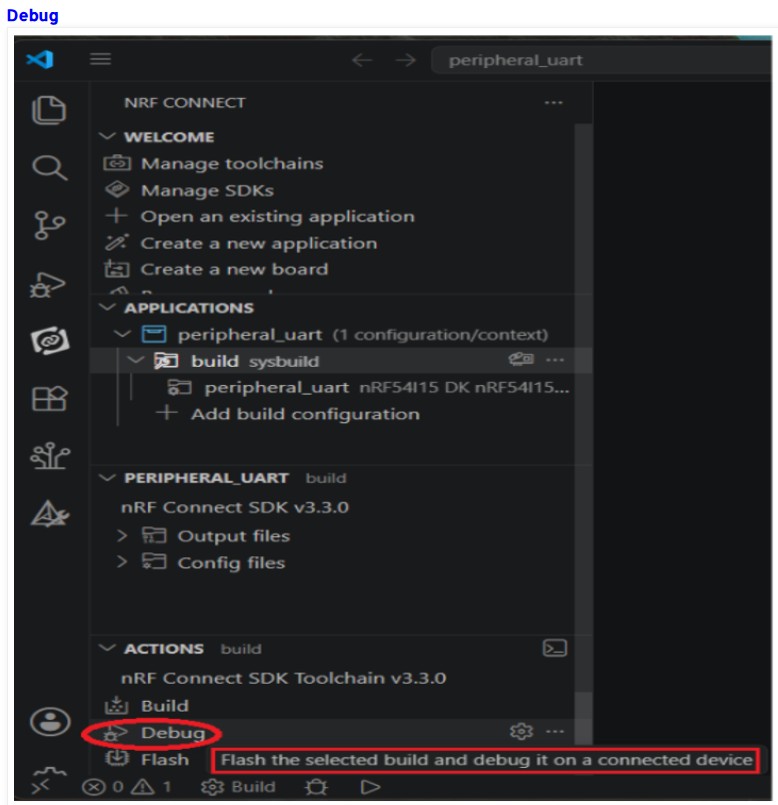
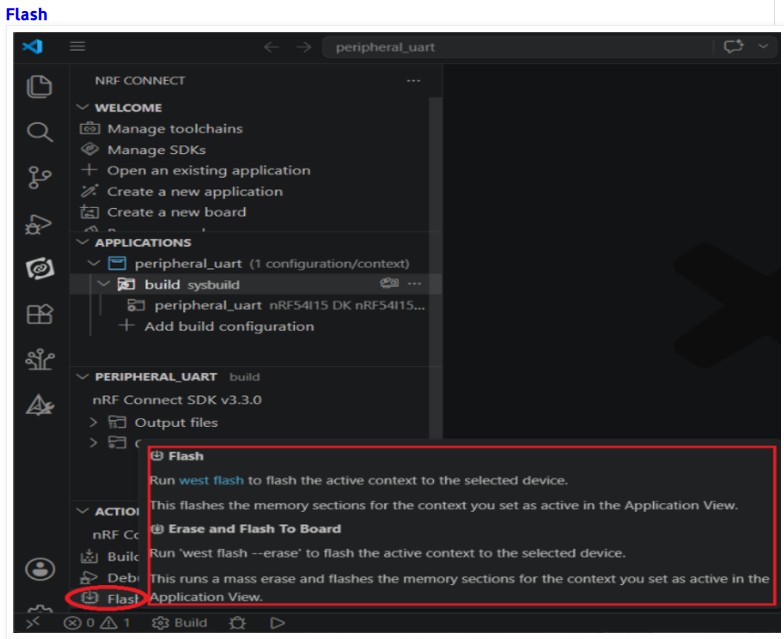
Step 9: 書き込み(Flash)/デバッグ前の重要事項:
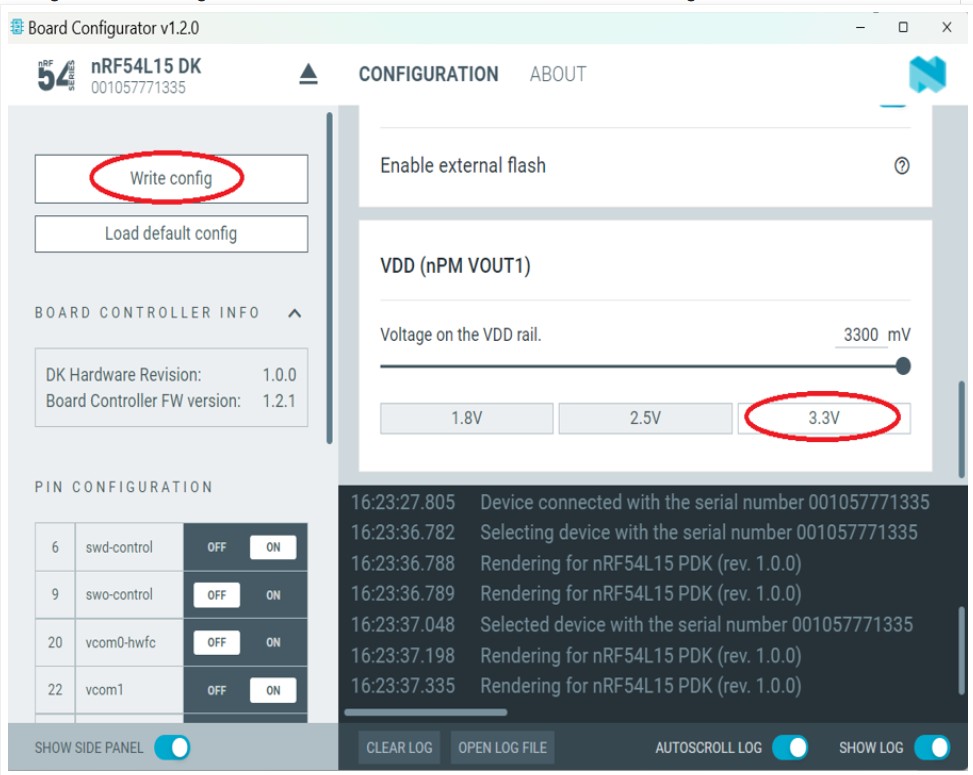
nRF54L15-DK ボード上の VDD 電圧設定を 3.3V に変更する必要があります。
変更手順:「nRF Connect for Desktop」を起動 ➔「Board Configurator」を選択 ➔「Open」をクリックします。
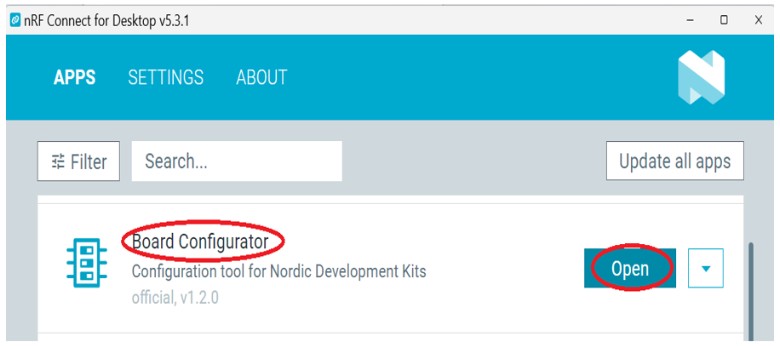
VDD のターゲット選択値を「3.3V」に変更し、「Write config」をクリックします。
4. ファームウェア書込み
開発したファームウェアは、Nordic nRF54L15-DKのJ-Linkを利用してAN54LV-DB-15へ書込みます。
一般的な流れ:
- 開発環境でファームウェアをビルド
- 書込み対象デバイスを確認
- J-Link経由でファームウェアを書込み
- 動作確認
これにより、開発したBluetoothアプリケーションを実機上で評価できます。
Raytac nRF54シリーズでBluetooth開発を始めませんか?
Raytac社では、これまでのnRF52シリーズに加え、最新世代となるnRF54シリーズ対応モジュールのラインアップを拡充しています。
フクミでは、Raytac Bluetoothモジュールの販売だけでなく、
- 国内在庫による短納期対応
- 技術問い合わせ対応
- 各種認証取得支援
- 量産導入サポート
まで、お客様の製品開発を支援しております。
「nRF54L15を採用したいが、開発環境の立ち上げ方法が分からない」
「Bluetoothモジュール選定について相談したい」
といったご相談もお気軽にお問い合わせください。
関連製品
- Raytac AN54LVシリーズ(nRF54L15搭載Bluetoothモジュール)
- AN54LV-DB-15 開発ボード
- Nordic nRF54L15-DK
Raytacモジュール・評価ボードは1個からご購入いただけます
株式会社フクミは、Raytacの日本正規代理店です。評価用の少量から量産まで、お見積り・品番選定・技術的なご質問に日本語で対応します。
見積を依頼する(1個からOK) 技術的な質問をする →